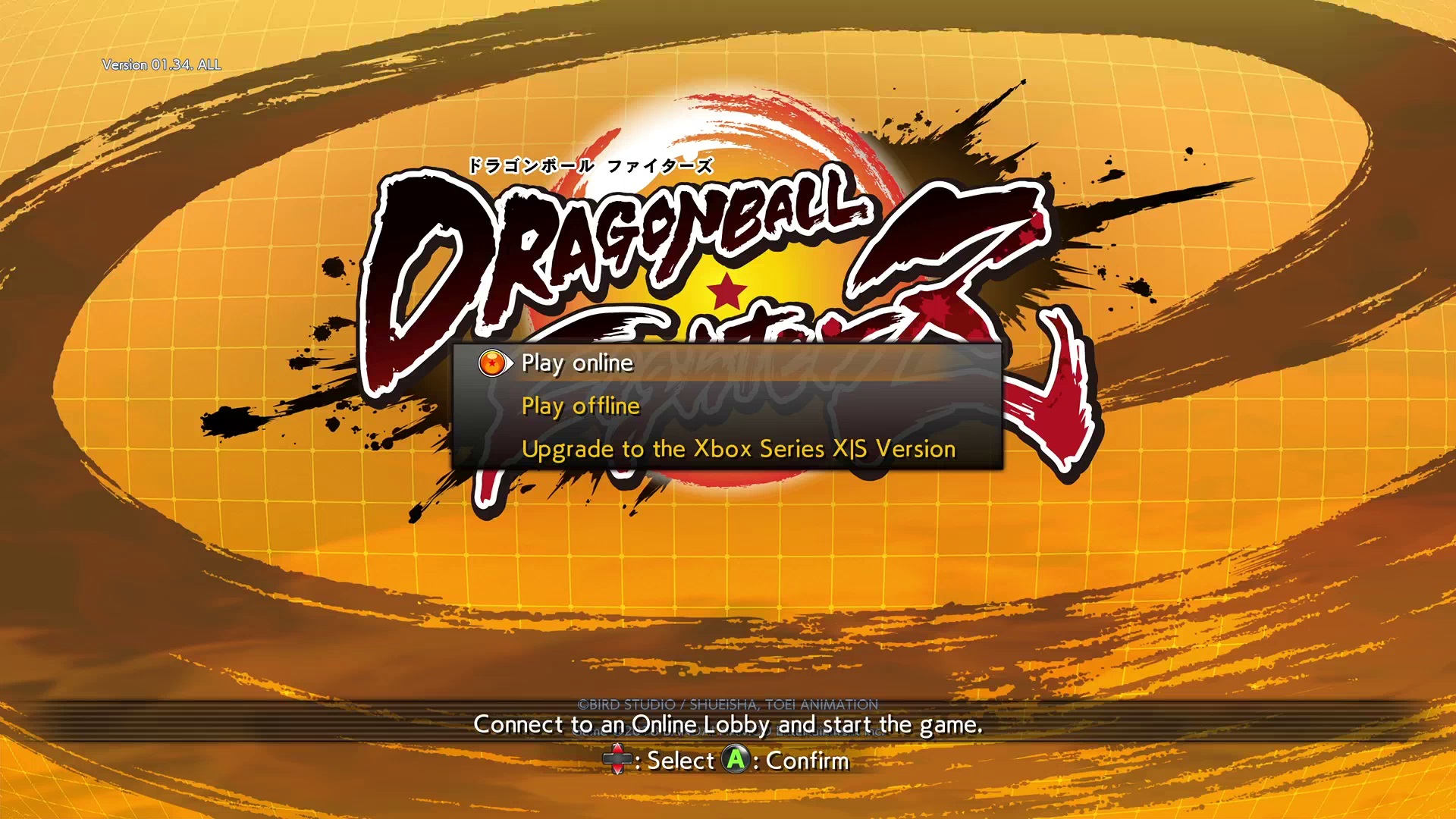
Dragon Ball FighterZ finalmente recibió la tan esperada actualización del código de red que promete mejorar la experiencia en línea de los jugadores.
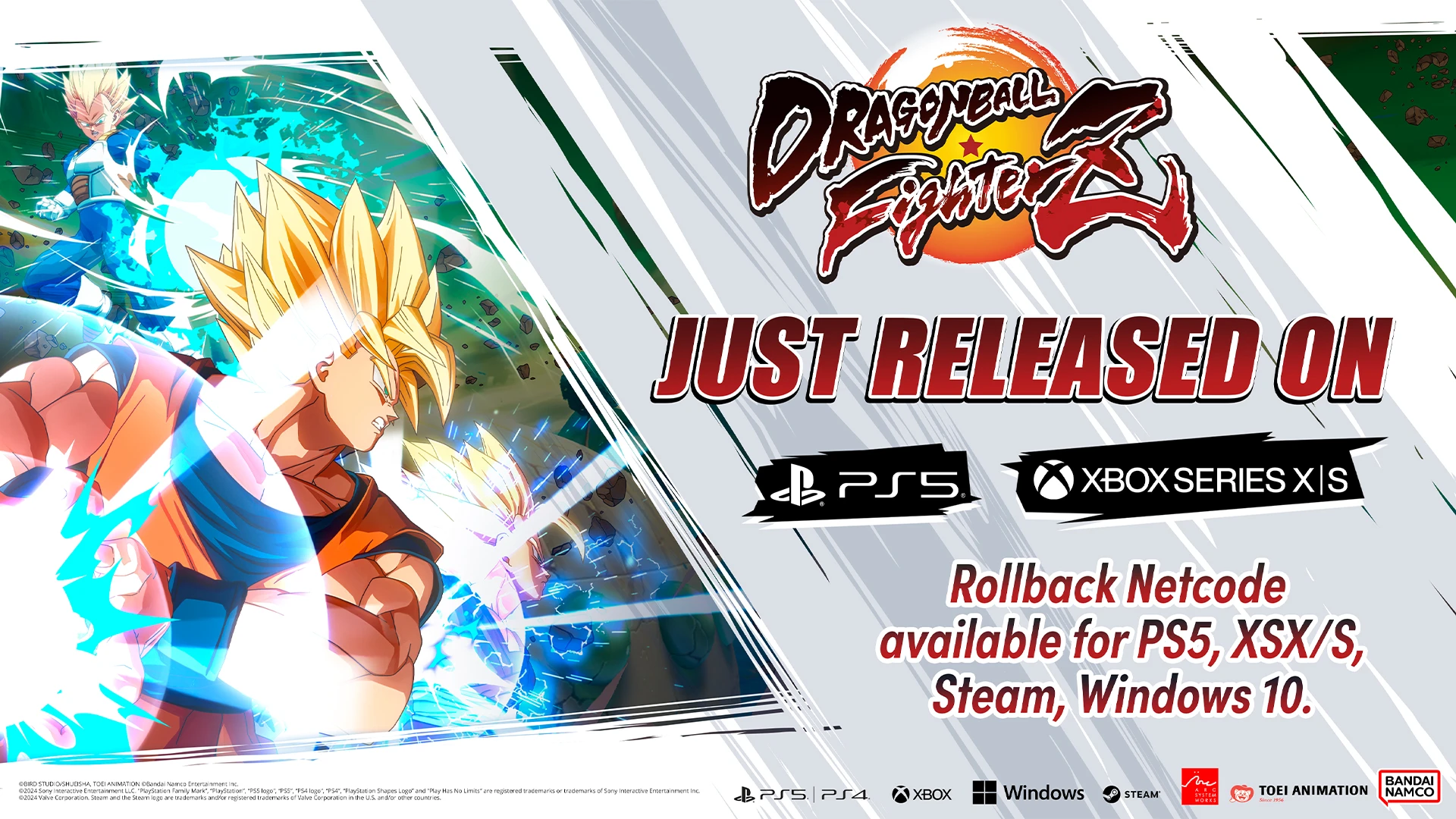
- Plataformas:
- PlayStation 4
- PlayStation 5
- Xbox One
- Xbox Series X|S
- PC (Steam / Windows)
SOBRE EL NETCODE ROLLBACK
Rollback netcode es una técnica que reduce el retraso de entrada y la inestabilidad visual que a menudo afectan las partidas en línea en los juegos de lucha. A diferencia del netcode basado en retrasos, que espera la sincronización de los comandos entre los jugadores, el netcode rollback predice los comandos y los ejecuta inmediatamente, para luego corregir cualquier discrepancia. Esto crea una jugabilidad más fluida y con mayor capacidad de respuesta que se parece más al juego sin conexión.
La actualización está actualmente disponible para las versiones del juego para PS5, Xbox Series X|S y PC, mientras que las versiones para PS4, Xbox One y Nintendo Switch permanecen en el sistema de código de red basado en retraso.
No hay soporte de juego cruzado entre las diferentes plataformas. La versión para PC, sin embargo, tiene la opción de elegir entre revertir el código de red y el código de red basado en retrasos, lo que también afectará el emparejamiento. Los jugadores de código de red de reversión no coincidirán con los jugadores de código de red basados en retrasos.
El sistema de reversión de netcode no es compatible con algunos de los modos de juego de Dragon Ball FighterZ. El modo Circle Party Match, que permite que hasta seis jugadores participen en una sola partida, y el modo Party Battle, que permite que hasta tres jugadores cooperen contra un enemigo poderoso, están limitados al sistema de código de red basado en demoras.
ACERCA DE LA ACTUALIZACIÓN DE PLAYSTATION 4 A PLAYSTATION 5
Este juego se puede actualizar de la versión de PlayStation 4 a la versión de PlayStation 5. Antes de actualizar, tenga en cuenta lo siguiente:
Ya no podrás jugar online con usuarios de PlayStation 4, solo con los jugadores de la versión PlayStation 5.
Método 1: actualizar desde PlayStation Store
Pasos:
- Desde tu consola PlayStation 5, accede a PlayStation Store.
- Si compraste la versión en disco para PlayStation 4: accede a ella con el disco insertado.
- Si compraste la versión de descarga para PlayStation 4: accede a ella usando la cuenta asociada a la compra.
- Busque “DRAGON BALL FighterZ” en PlayStation Store.
- Si compraste la “Edición Deluxe de Dragon Ball Fighters”, busca específicamente ese título.
- Descargue el elemento relevante que encontró en la búsqueda.
- Si has comprado la versión descargable o el DLC, puedes descargarlo desde la “Biblioteca de juegos” de la pantalla de inicio de PlayStation 5.
Método 2: actualización desde la consola PlayStation 5
- Para clientes que hayan comprado la versión en disco de PlayStation 4.
- Esto también incluye a aquellos que hayan comprado la “Dragon Ball Fighters Deluxe Edition”.
Pasos:
- Asegúrese de que el disco esté insertado.
- Utilice su consola PlayStation 5 para actualizar a la versión de descarga de PlayStation 5.
Actualizar un juego elegible de PS4 en disco en una consola PS5 con unidad de disco
Para actualizar un juego elegible de PS4 en disco a la versión digital de PS5, deberás tener una consola PS5 con unidad de disco. Los discos de juegos de PS4 no se pueden utilizar con la consola PlayStation 5 edición digital.
- Inicia sesión en tu cuenta existente en la consola PS5 (o crea una cuenta).
- Inserta el disco del juego elegible de PS4.
- Ve al centro de juegos para el juego de PS4.
- Selecciona la oferta de actualización en el centro de juegos y revisa la oferta de actualización.
- Selecciona Descargar (o comprar con el precio de descuento) para descargar o comprar contenido.
- Una vez finalizada la descarga, puedes jugar el título digital de PS5 insertando el disco del juego de PS4. Deberás tener el disco dentro de la consola cada vez que quieras jugar el juego.
Para actualizar un disco de juego de PS4 a la versión digital de PS5, el disco de juego de PS4 debe provenir del mismo país que tu cuenta de PlayStation Network.
ACERCA DE LA TRANSFERENCIA DE DATOS GUARDADOS EN PLAYSTATION
Puedes transferir los datos guardados creados en la versión PlayStation 4 de este juego a la versión PlayStation 5. Antes de proceder con el traslado, por favor toma nota de los siguientes puntos:
- No puedes transferir datos guardados creados en la versión de PlayStation 5 a la versión de PlayStation 4.
- No se admiten transferencias entre plataformas (por ejemplo, de PlayStation a Xbox One o viceversa).
- Para realizar la transferencia de datos guardados, asegúrese de que la versión de su juego esté actualizada.
- Se requiere un entorno conectado a la red para la transferencia de datos.
Mueva los datos guardados de PlayStation 4 al almacenamiento local de PlayStation 5
- Los datos guardados se transferirán cargando la versión de PlayStation 4 de los datos guardados almacenados en el almacenamiento local de la versión de PlayStation 5. Deberá transferir su versión de PlayStation 4 de sus datos guardados al almacenamiento local de su PlayStation 5 usando PlayStation Network o una unidad flash USB.
Guardar transferencia de datos en PlayStation 5
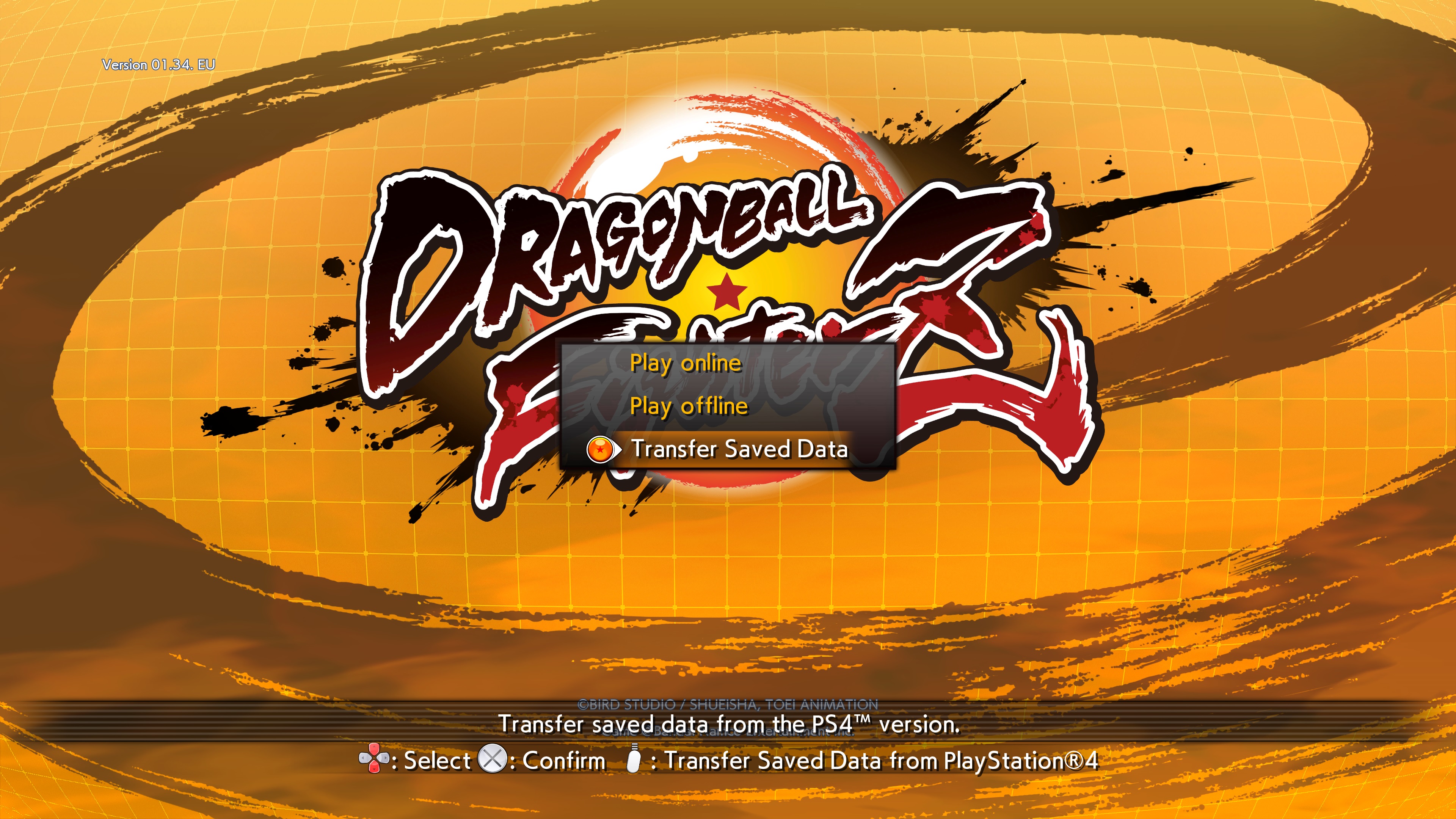
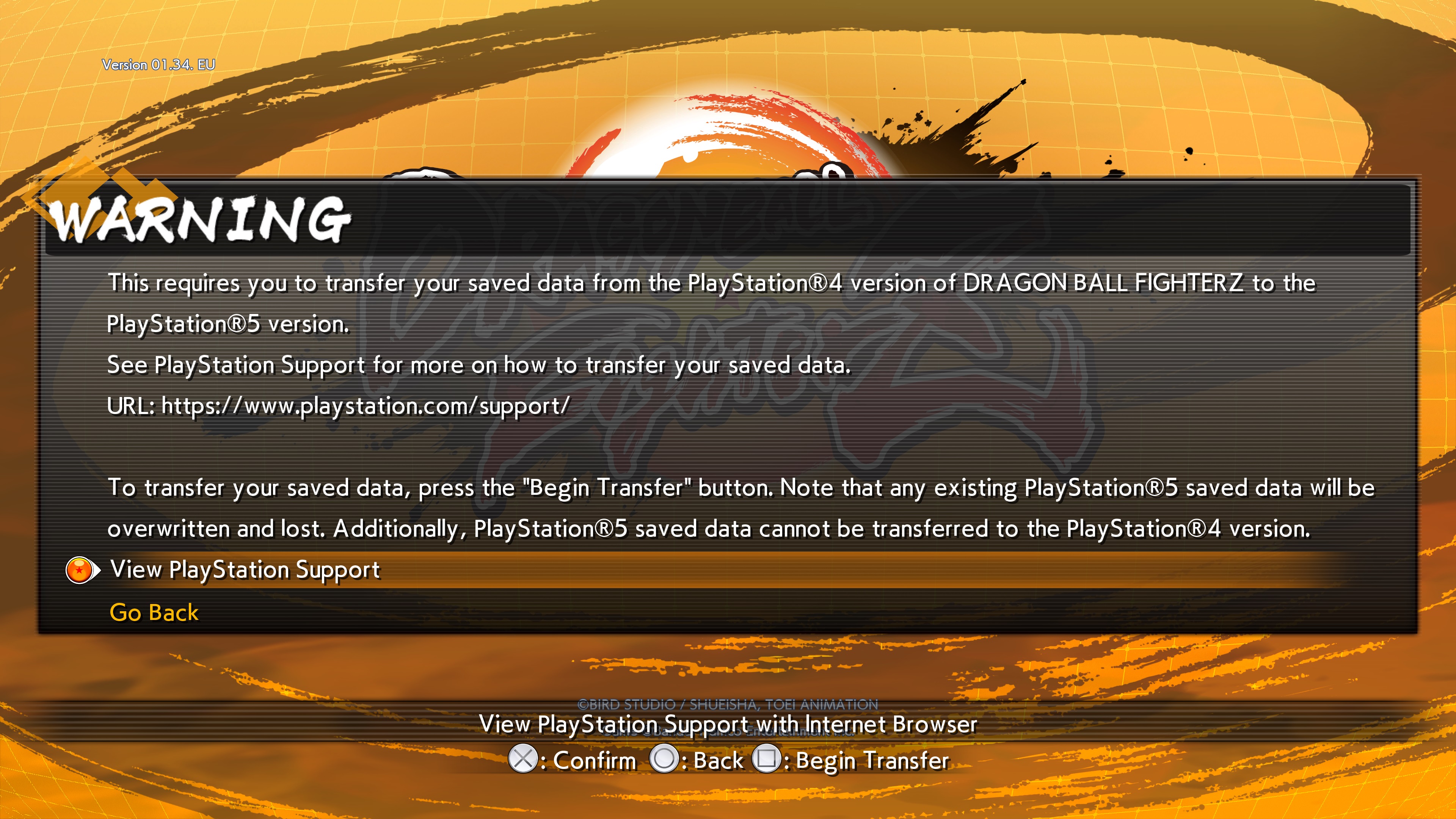
- El menú “Transferir datos guardados” aparecerá cuando inicies el juego por primera vez (si no has jugado en PlayStation 5 o si no has transferido tus datos guardados de la versión de PlayStation 4). Al presionar el botón OPCIONES, puede activar la función de transferencia de datos guardados en cualquier momento. Es posible realizar transferencias varias veces, pero tenga en cuenta que los datos guardados existentes se sobrescribirán.
Acerca de la Actualización de XBOX ONE a XBOX SERIES
Este juego se puede actualizar de la versión de Xbox One a la versión de Xbox Series X|S. Antes de actualizar, tenga en cuenta lo siguiente:
- Ya no podrás jugar online con usuarios de XBOX ONE, solo podrás con los usuarios de la versión XBOX SERIES X|S.
- Este juego no es compatible con Smart Delivery.
- Para actualizar, debe poder conectarse a la red.
- Debes actualizar la versión de tu juego a la última versión antes de realizar la actualización.
- No es necesario realizar ninguna acción adicional para migrar los datos guardados.
- No es posible transferir de PlayStation a Xbox One (o viceversa).
Pasos:
- Inicie la versión de Xbox One de una de las siguientes maneras
- Inicie la versión de Xbox One en la consola Xbox Series X|S
- Arrancar con un disco en una consola Xbox One
- Se ejecuta en consolas Xbox Series X|S con la versión Xbox One del disco.
- Selecciona la opción “Actualizar a Xbox Series X|S” en la pantalla de título. *Consulta la imagen a continuación.
- Serás redirigido a la página de Microsoft Store donde podrás descargar la versión Xbox Series X|S.